X1Dや日立系のマイコンで使われていた3inchディスクの実物をお借りしたのでながめてみました。3.5inchではないですよ。
3inch フロッピーディスク
2014年4月21日EPSON QC-10
2014年4月15日QC-20を調べたついでといってはなんですが、後継機のQC-10について少々。
EPSON QC-20
2014年4月5日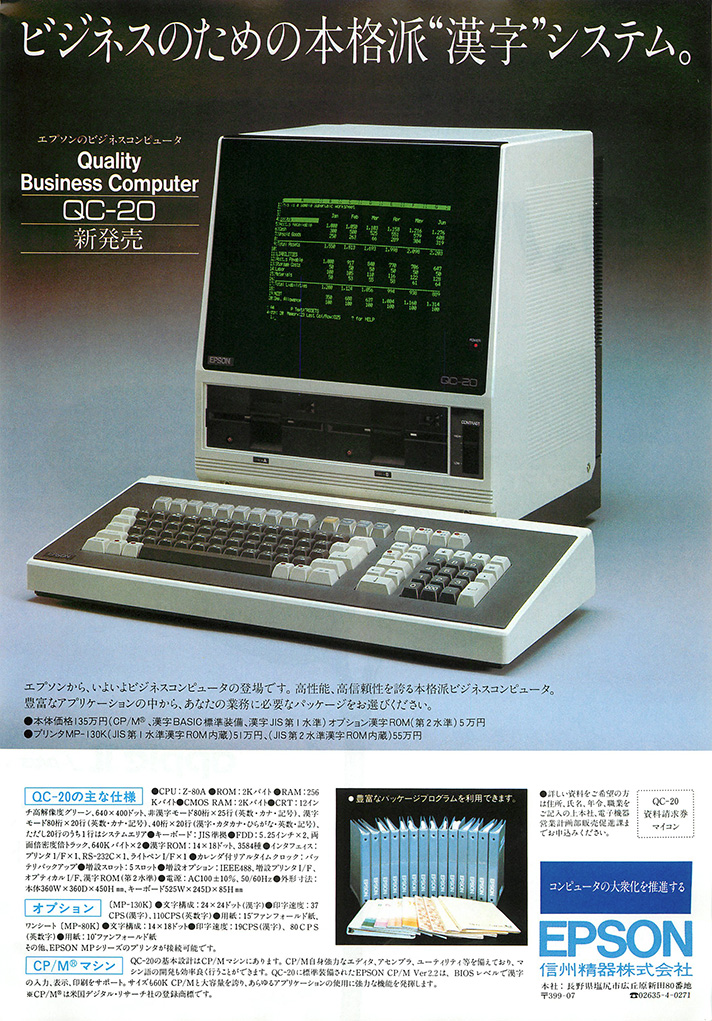
電子楽器用LSI TMS3631
2014年3月8日一部で話題のFM音源ガチャですが、TMS3631という音源チップが入っていたようです。TMS3631はTI社ことTexas Instruments(テキサス・インスツルメンツ)が1980年代の初め頃(70年代?)に発売した電子楽器用のLSIです。
ヤマハYIS
2014年2月6日かつて、ヤマハから、YIS(ワイズ)というホームコンピュータが発売されていました。ヤマハのパソコンでYISというとMSXを思い出す人の方がほとんどだと思いますが、そのYISではありません。
MSXのゲームをSEGA MarkIIIに移植する調査メモ
2014年1月11日まったく関係のないzennの記事で、ここの内容に対する誹謗中傷がありましたので削除しました。
脱衣ゲーム基板でイースIIの曲を流してみた
2013年11月29日動画のタイトルとサムネがネタの全てという出オチ以前の動画ですが、ここでは技術的な補足をしてみたいと思います。
SANYO PHC-1000
2013年11月23日三洋電機五十年史という、三洋電機が自らまとめた社史があります。創立から2001年くらいまでの歴史をまとめた内容なのですが、マイコン/パソコンについてはほとんど触れられていませんでした。ただ、三洋のパソコン第一号機がPHC-1000であるという記述があり、それをキーワードにして三洋電機技報という資料を見つけましたので、ここにまとめておきたいと思います。
mybrain(マイブレーン)3000
2013年11月1日mybrain700/800に引き続き、mybrain3000について調べたことをまとめます。実機は持っていません、誰かください。
長野県長野市 長野駅周辺のゲームセンター/コーナー
2013年10月23日長野県長野市 長野駅周辺のゲームセンターやゲームコーナーをGoogle Mapにまとめてみました。
より大きな地図で 長野駅周辺 ゲームセンター/コーナー を表示
各ゲームセンターの詳細は全国ゲーセン地図Wikiの方が詳しいですし情報の鮮度も高いと思います。
ただ、すでに閉店してしまったゲームセンターの場所にもピンをうってありますので、懐かしいなーと思ってもらえる地図になっていると思います。
私が知っているのは1980年代前半頃からのゲームセンターですので、それ以前の、特にインベーダーブーム時代についてはわかりません。また、看板を出して営業をしていなかったようなゲームセンター・・・というか、アレ系のお店についても未記入です。
Raspberry PiにAY-3-8910をつないでみた
2013年10月5日Raspberry Piには、GPIOという入出力端子があるので、音源ICを接続してみました。
東芝科学館に行ってきたよ
2013年9月28日2013年9月末で閉館することになった、東芝科学館に行ってきました。2014年中に別の場所でリニューアルオープンする予定だそうですが、展示物が変わるかもしれませんので、移転前に見ておきたかったのです。
展示物は色々あって、リニアモーターカーの原理を説明している模型とか、超伝導のピン止め効果の実演とか(未来科学館のものよりも大きな超伝導体を使ってます)、巨大なシリコンの展示とか様々なのですが、その中でも、コンピュータっぽいものに焦点を当てて写真を撮ってきました。あ、最新のWindows8パソコンやタブレット機なんかも展示してありましたが、そういうのは家電量販店でみればいいのでパスです。
撮影した写真はGoogleのアルバムにUpしてありますが、その中からいくつか。
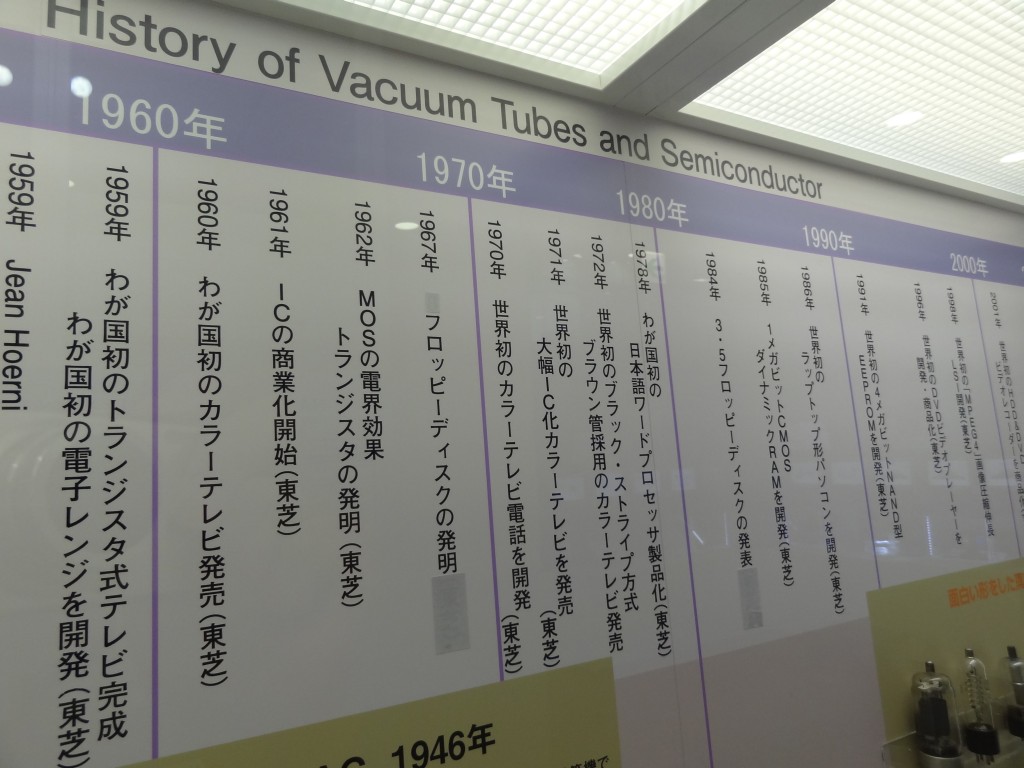
RETROPCerとしては、パソピアはどこなの?!と言いたいところなのですが実機はおろか年表にも載っていません。ここに来る前の情報として、パソピアが展示されていないことは知っていて、なぜ展示されていないのか疑問でしたが、実際に足を運んでみてなんとなくわかりました。
東芝の事業は幅広くて、広告やCMでよく知られている家電製品だけでなく産業用の大きなものまで手がけているのですよね。1980年代のパソコンもそんな事業の一つでしかなく、更に、東芝科学館では「日本で初めて」か「世界で初めて」のものが多く展示されているので、NEC、SHARP、富士通といった当時の御三家に入れなかったパソピアシリーズが展示されないのはしょうがないのかなと。
そんなわけで、東芝製のデジカメ(出してたんだ・・・)とかMP3プレイヤー(ギガビートあったよね)のようなものも展示されていませんでした。
だったら、NECのTK-80に先駆けて発売されたTLCS-12A EX-0やTLCS-12A EX-12/5が展示してあってもおかしくなさそうなのですが。
ただ、まったくパソピアの痕跡が無いわけでもなく、
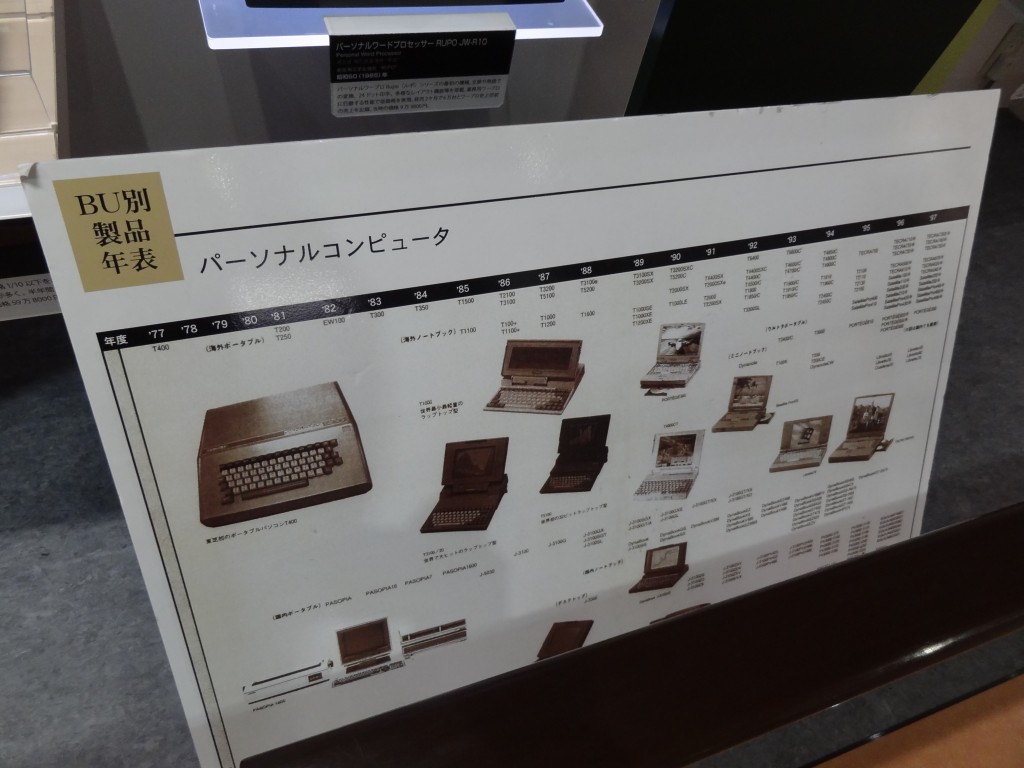
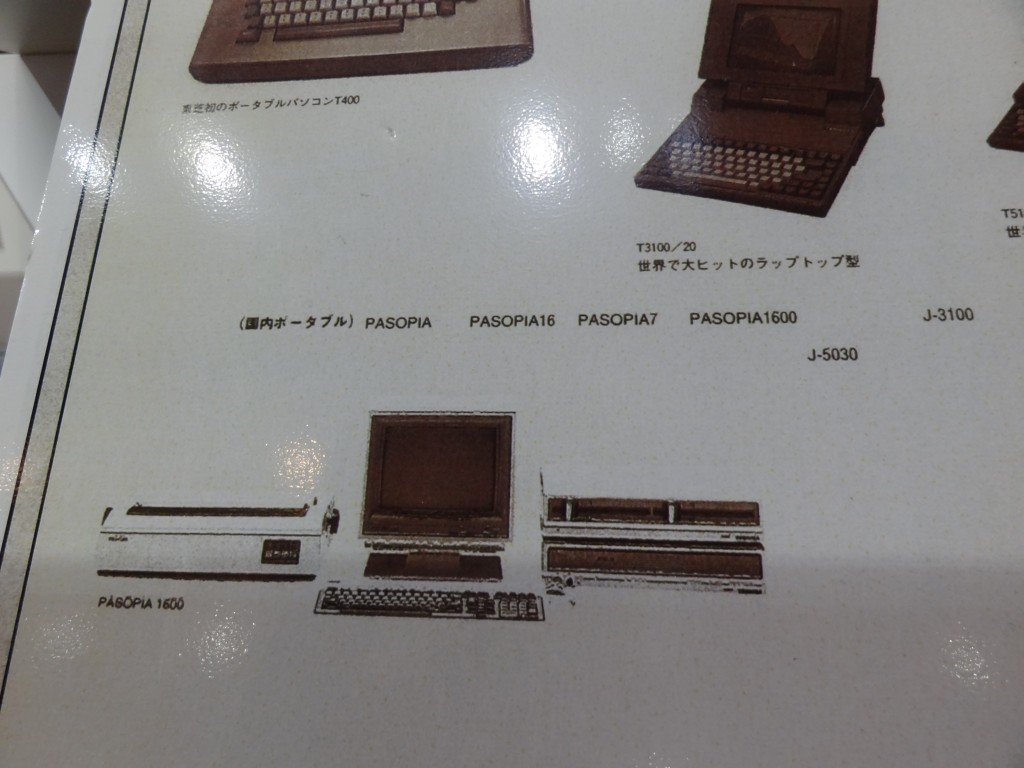
こんなところに書かれていました、よかった。
ところで、このT400ってなんだろう?
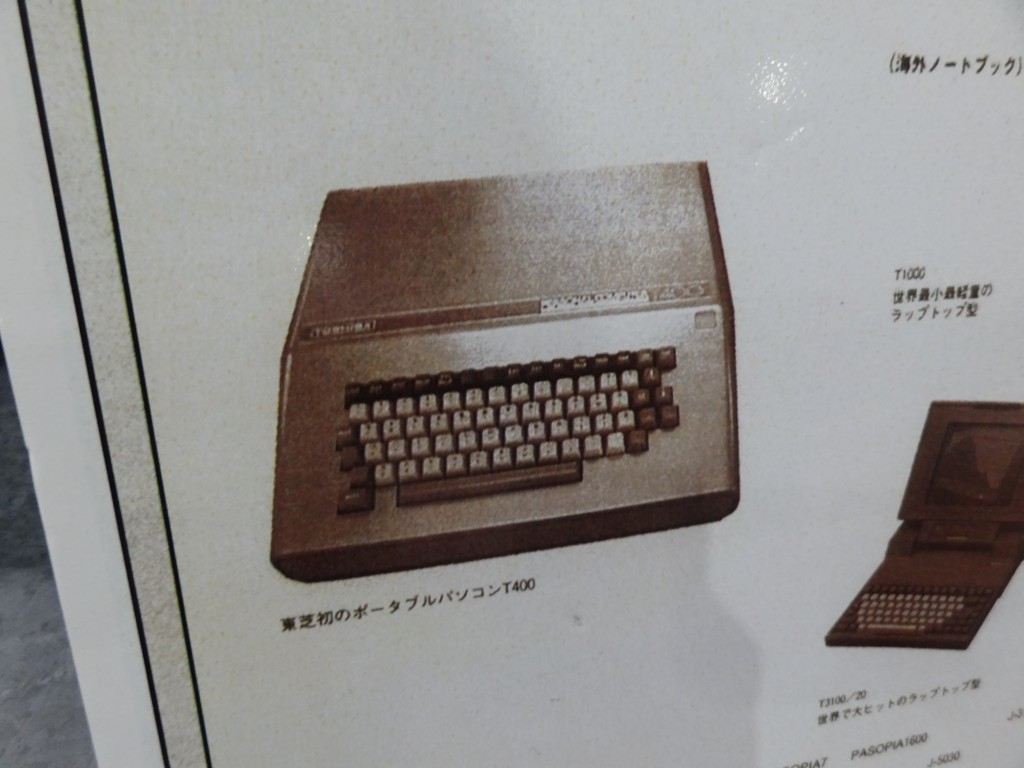
[追記] タイニーPさんから教えてもらいました。こちらの記事にちょっとだけ書かれていました→【電子産業史】1989年:世界初のノート・パソコン
その他の展示物で、個人的には、ブラウン管メモリ(ウィリアムス管)を使ったマシンを見れたのが嬉しかったです。
VAIO Duo 11でマウスカーソルが勝手に左上に移動してクリックする
2013年9月13日艦隊コレクションをやってると急にブラウザがDMMのTOPページに移動してしまうことがあって「何事?!」と思っていたのですが、どうやらマウスカーソルが勝手に左上あたりに移動してクリック動作をしてしまうらしく、Webページ左上にあるDMMのロゴをクリックしていたようです。
Windowsのデスクトップ画面を出した状態でも左上にある「コンピュータ」アイコンがアクティブになっていたり、タイル画面でメニューを表示したまま数秒放置しておくだけでメニューが勝手に消えてしまうので変だなーと思っていたので色々とググってみたところ、同様の現象が発生している人が多数いました。
対処方法はソニーカスタマイズセンターに電話すると「対処アプリのダウンロード先を教えてくれるので自分でダウンロードする」か、電話でねばると修正用のソフトが入ったCDを送ってくれるということでした。それは面倒だなーというか、さっさと対応プログラムをVAIO Updateで配信すればいいのにと思いつつも電話してみたところ、どうやら公式サイトで情報公開されたらしく、S1305070049695でググってくださいという、慣れたお返事を頂きました。
DCP-J940N-ECOでA4サイズをスキャンすると切り取られる
2013年9月7日これまで使っていたキヤノンの複合機が壊れてしまったので、ブラザーのDCP-J940N-ECOというインクジェット複合機を購入しました。
スキャナ機能を使ってA4サイズの資料をスキャンしてみたのですが、どうも読み取りサイズに納得いきません。用紙サイズ全体を取り込めないのです。
PC-6001mkIIのバージョン違い
2013年8月6日PC-6001mkII本体にはバージョン違いがあるようです。
以前からPC-6001シリーズに搭載されているBASIC ROMにはCRC違いがあると言われていたのですが、mkIIの場合は目に見える形で違いがわかります。
PC-6001好き好きメンバーの推測では、これらの写真のmkIIが後期バージョンだと考えられています。
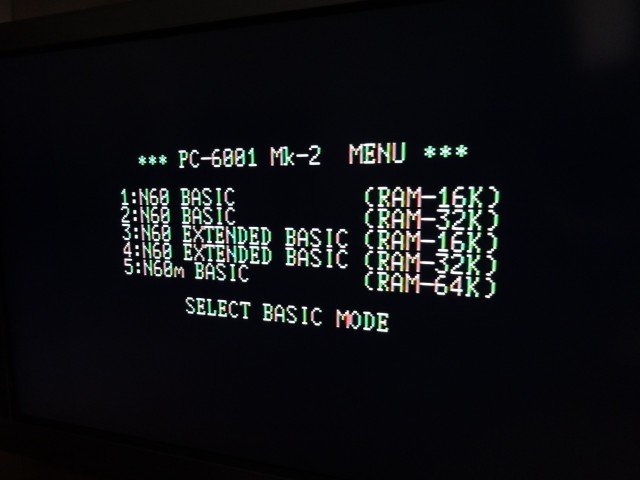
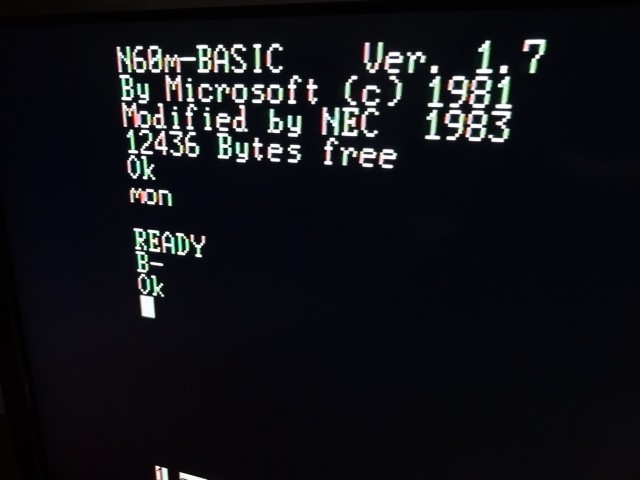
起動時のメニュー画面では、“PC-6001 Mk2 BASIC”が“PC-6001 Mk-2 MENU”になっています。
BASIC起動後の画面ではバージョン表記が“Ver.1.7”がVer. 1.7”になっています。
mon(機械語モニタモード)からBASICへの復帰時にAGAIN BASICと表示されません。従来のmkII(前期バージョン)だとこんな感じでした。
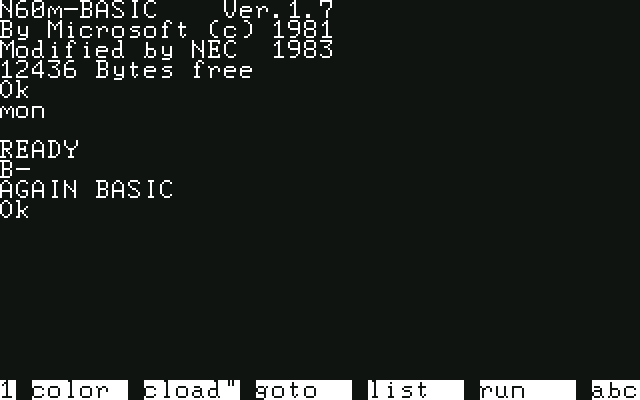
機械語モニタのB-R命令実行時も素っ気なくなっています。
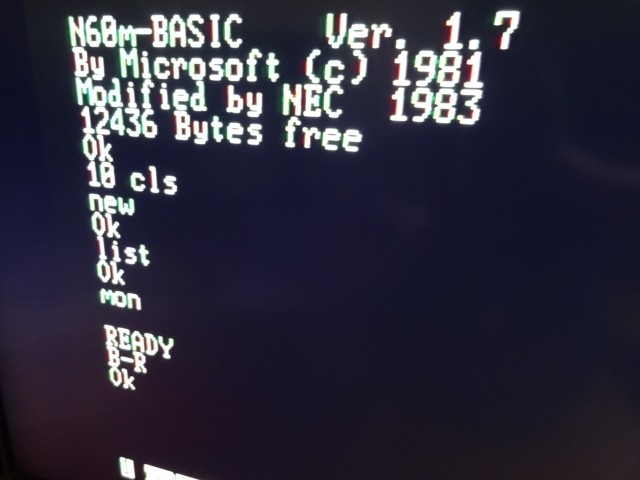
前期バージョンでは
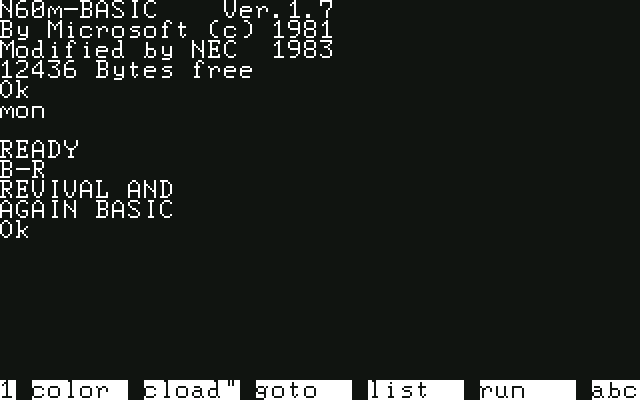
REVIVAL AND AGAIN BASICと表示されていたのですね。
ちなみに、後期バージョンでBASIC起動直後にmon→B-Rとするとハングします。キーボードを押すとポチポチと音はするので割込みは生きてるっぽいのですが。
本体内部のBASICのROMにプリントされている文字にも違いがあり、PCR-02がPCR-02Bになっています。
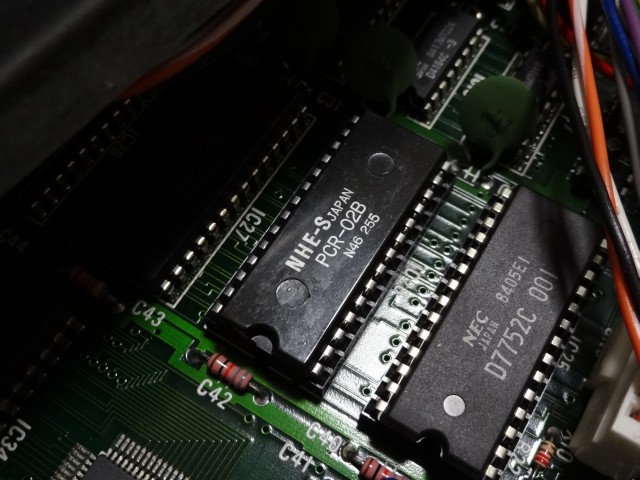
BASICの内部処理自体にも変更点があるようで、えすびさんがまとめてくださっています。
cefucom-21を分解してみた EPROM編
2013年7月29日cefucom-21本体を分解してわかったことをザックリとまとめます。
- 基板が4枚入っていて、Z80が搭載されたボードが2枚、アナログ回路制御基板が1枚、電源回路が1枚
- Z80が搭載されている2枚ボードそれぞれにZ80のプログラムが書き込まれたEPROMが搭載
- 画面制御用のLSI(VDG)の近くにCGROM用のEPROMが搭載
2つのプログラム用EPROMと1つのCGROMがあるので、今回はその中身をザックリとのぞいてみます。
まずはPCU-Iとプリントされた基板に搭載されているEPROMをダンプしてみましたのでバイナリエディタで表示してみて気になる文字列を拾い出してみました。

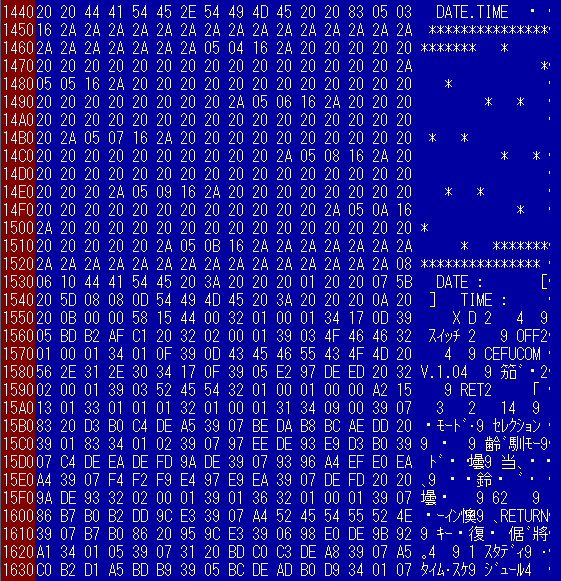
cefucom-21は電源投入後に機能選択メニューが表示されるようなのですが、PCU-Iに搭載されているZ80とEPROM内のプログラムは、起動後のメニュー画面や、BASIC以外の機能(スタディ・タイム・スケジュールやCAI)を制御しているように思えます。
あと、EPROMの後半に
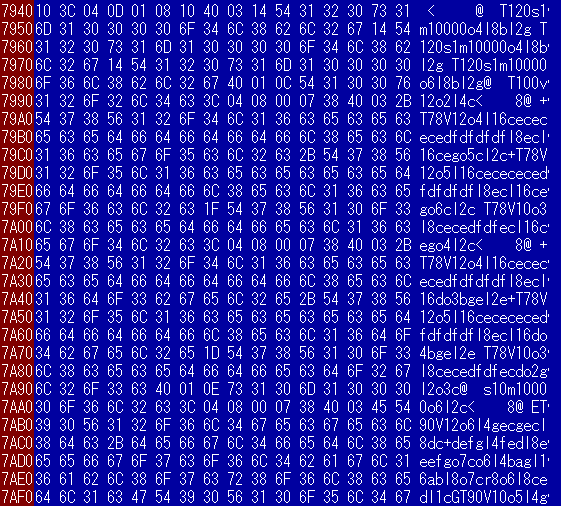
MMLデータらしきものが入っていました。
続いてMCUボードのEPROMをのぞいてみます。

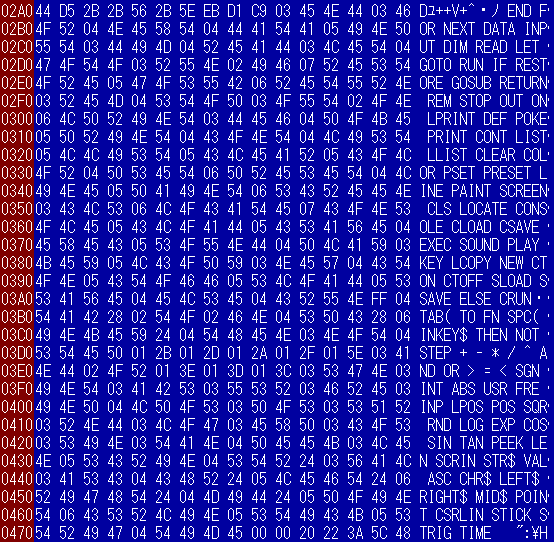
こちらのEPROMはBASICが入っているようです。起動直後はPCUボード側のZ80が動作していて、モード選択でBASICが選ばれるとMCU側のZ80に制御が移るということでしょうか。
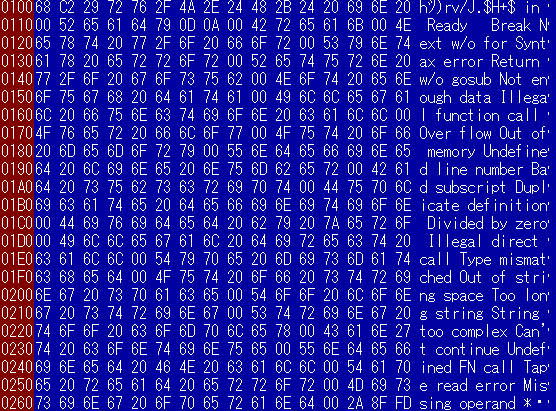
エラーメッセージが短縮されてない(PC-6001だとSN Errorみたいな2文字表示)ですね。
あと、EPROMの途中に
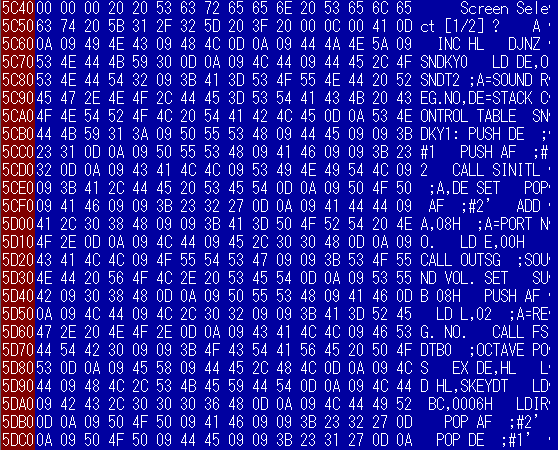
こんなのがありました。開発中の残骸?でしょうか。BASICの文法に互換のあるPC-6001ではBASIC ROMが16KByteですが、cefucom-21はBASIC ROMに32KbyteのEPROMを使っているので余裕ありまくりですね。
最後はCGROMです。フォントデータは2値を1bitで表します。1文字は8×10ドットです。高さが10ドット分ですが、CGROM内では1文字を16Byteで管理しているため、1文字毎に6バイトが使われていない事になります。実際にCGROMをのぞいてみると、10Byte毎に00Hが6バイト並んでいる事がわかります。
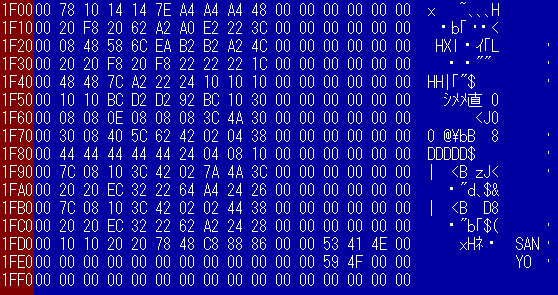
キャプチャ画像で気になるのは最後の方に埋め込まれているSANYOのASCIIコードですね。使われていない領域にASCIIコードでテキストを埋め込んであります。
CGROMは、MAP-1010とPHC-25のCGROMとまるっと同一でした。
MAP-1010はSEIKO製品で、PHC-25がSANYO製品です。時系列ではPC-6001のBASIC互換=PHC-25 → ハード構成をSEIKOにOEMしたのがMAP-1010 → さらにOEMでcefucom-21ということになりそうです。これらの機種はCPUと画面制御ICと音源ICが同じなので(PHC-25とMAP-1010は音源別売)、BASICにもある程度の互換がありますから、画面周りの見た目や音楽がほぼ同じように表現できます。
ただ、メモリマップや周辺回路の制御方法が違いますからマシン語レベルでは互換がありません。
cefucom-21を分解してみたよ ハードウェア編
2013年7月28日■ 予備知識
マニュアル等々がない上に、分解した本体が起動しなかったので、どういうマイコンなのかよくわかっていません。ここで改めて説明するよりも、他に説明しているWebサイトがありますからリンクを張ってゴマカシます。
PHC-25やPC-6001とBASIC互換があるとか、テープデッキとキーボードが本体一体型とか、カプセルイジェクターが特徴ですね。
実際に動いている貴重な動画をスミス・ヒオカさんがUpされています。大感謝! → CEFUCOM-21動きました。
canon CX-1/BX-3
2013年6月25日かつて、canonから発売されていたCX-1というマシンがあるのですが、スペックがわかりません。
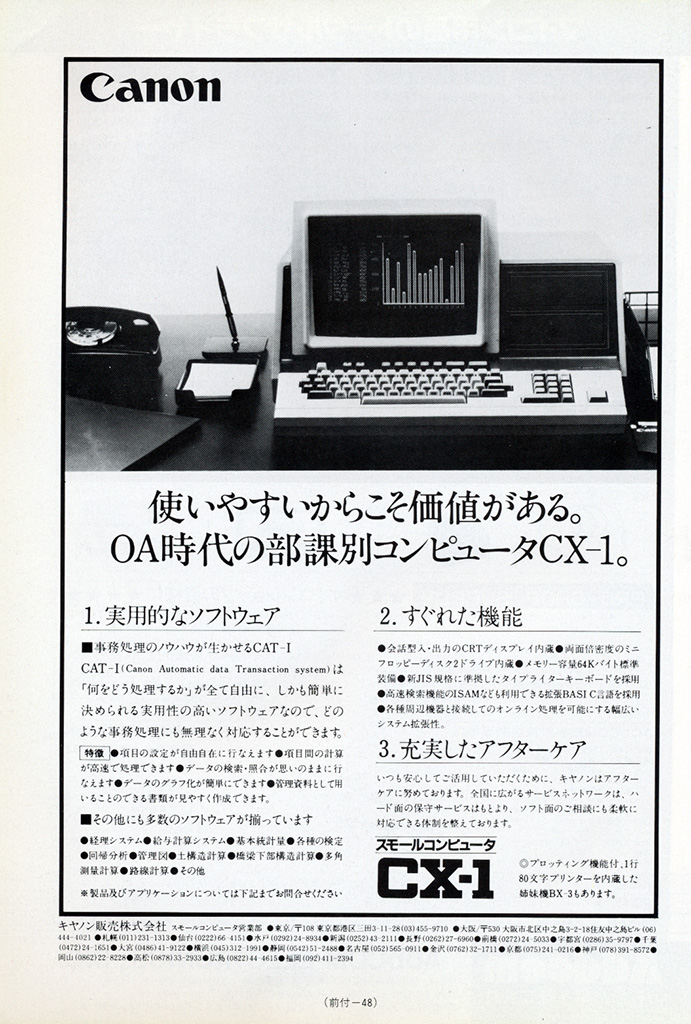
当時の雑誌広告は何度かみかけているのですが、どういうスペックなのか、どういう事ができるのか書いてないのです。後期の広告になるとCAT-Iの宣伝が目立つようになり、本体についてはほぼ触れられなくなります。そもそもCAT-Iがなんなのかわからないのですが。
CX-1という型番は他社の他製品でも使われる事が多いので、ネット検索で情報を探すのは難しく、当のキャノンですら、別製品にCX-1という型番を割り当ててますし。
スペックについては日本よりも海外のサイトに少しだけ詳しい情報があります。
OLD-COMPUTERS.COMによると、6809の8Bit機だったみたいです。
[追記]マイコンライフ1982年2月号別冊、インタフェース1981年7月号に少しだけスペックが掲載されていました。
| CPU | 6809 |
| ROM | 32KByte |
| RAM | 64KByte |
| TEXT | 80×24文字 |
| GRAPHIC | 560×216ドット |
| 本体仕様 | ディスプレイ&両面倍密度(320KB) 5inchディスクドライブ2台(本体一体型) |
| インタフェース | RS-232C × 3 |
| 言語 | 拡張BASIC |
| 価格 | 1380,000円 |
あとは、Ats.NさんのWebページに写真がありました。
mybrain(マイブレイン)700/800
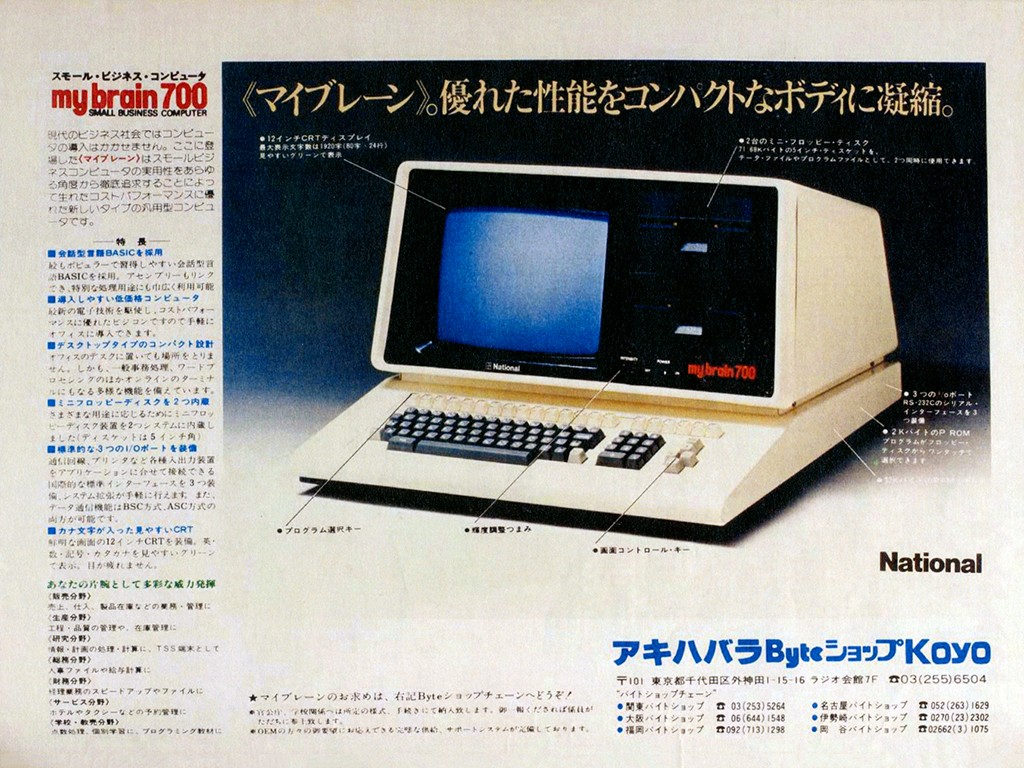
2013年6月24日mybrain700の広告から。
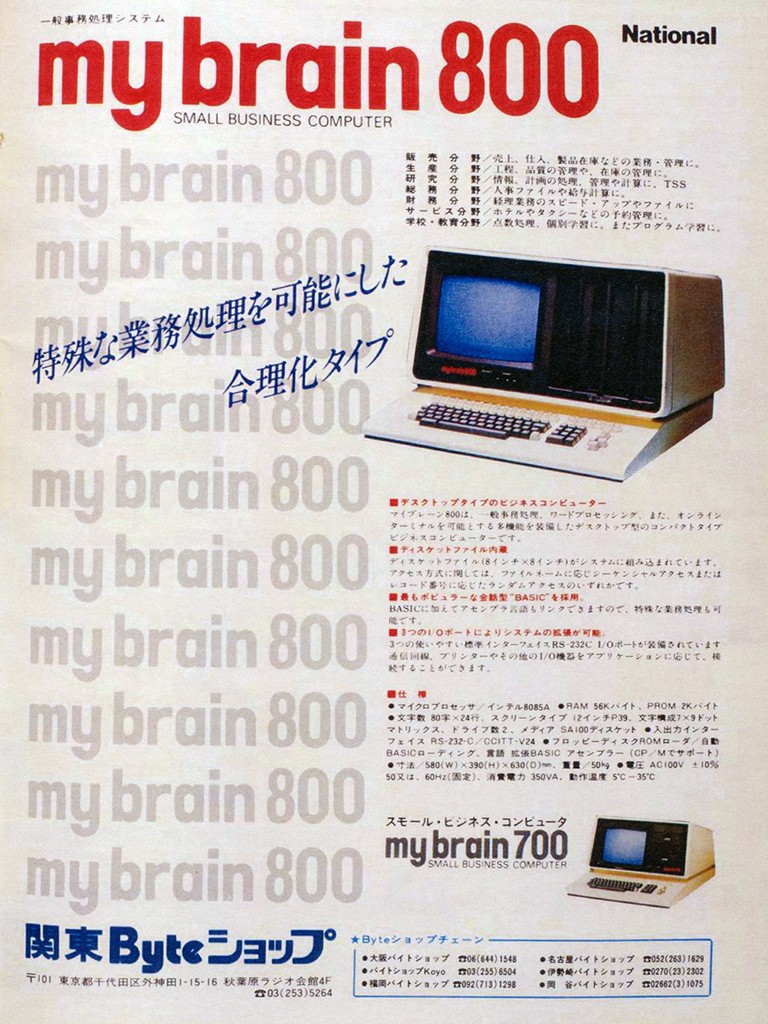
そしてこちらがmybrain800の広告。
mybrain700は本体、キーボード、ディスプレイ、ディスクドライブ2台が一体となったデザインで、重量は30Kgでした。重いですね(後述しますが800は50Kg)。ディスプレイは12インチのグリーンブラウン管ディスプレイです。
mybrain 700のスペック一覧表
| CPU | 8085A |
| ROM | 2KByte |
| RAM | 32KByte or 56KByte + VRAM4KByte |
| 画面 | 80×24文字/1文字7×9ドット(※1) |
| フロッピーディスク | 2台/各70KByte |
| 入出力インタフェース | RS-232C×3 |
※1 おそらく文字間に1ドットのスペースを取っていてCGROM上では8×10ドットだと思います。
mybrain 700は8bitCPUを搭載していて、トータルで36KByteもしくは60KByteのRAM領域があり、そのうちの4KByteがVRAM用に割り当てられています。電源投入時には2KByteのROMに組み込まれたブートローダによってディスクからシステムの読み込みと起動を行います。
メモリ領域の0000からDFFFまで全てがRAMで、E000からFFFFまではアクセスできない領域のようです。未実装だったのか、システム用に割り当てられていたのかは不明です。
周辺回路には、DMA用に8257、フロッピーコントローラにFD1771、メモリコントローラに3242、CRTコントローラに8275、キャラクタジェネレータにMC6573、RS232C用に8251があります。DMAは画面表示用に使われていたようです。
提供されていたシステムはCP/M1.4とマイクロソフト社製のMBASIC(MBASIC 5.0)で、MBASICにはディスクアクセス用の命令も組み込まれていました。
フロッピーディスクは容量70KByteの5.25inchドライブだったようです。はっきりしないのですが、mybrain 800という別のモデルには5.25inchドライブではなく8inchドライブ(250KByte)が2基搭載されていて、本体とブラウン管、キーボードに加えて8inchドライブで単体での総重量が50Kgほどあったようです。
また、mybrain 700/800は海外向けにも出荷されていて、こちらのモデルは両面倍密度ドライブが搭載されていたようです。
キーボードはJISキーとは別にテンキーとカーソルキーが離れた位置にあります。カーソルキーは十字並びになっています。ただ、どうやらカーソルキーとBASICやCP/Mとの連携がとれてなかったらしく、BASIC上でカーソルキーを動かすとカーソルが動くのですが行編集はできなかったようで、行を編集するにはEDITコマンドを使う必要があったようです。
また、キーリピートはキーの押しっぱなしではなく、リピートキーを押すとキーのリピートがかかるようになっていたり、シフトキーはシフトキーを押しながらキーを他の押すのではなく、シフトキーを押すたびに4段階のモードが切り替わるようになっていたりと、今時のキーボードとは仕組みが違ったようです。
外部入出力端子はRS-232Cのみで、拡張ボードを挿すためのバス端子はありません。その代わりにRS-232C端子が3つもあり、モデムや音響カプラやプリンタを接続できるようになっていました。
MBASICは、BASIC-80をmybrain 700用に調整したもので、各命令の機能は基本的にPC-8001に搭載されていたN-BASICとほぼ同じものだったようです。mybrain700に搭載されているディスクドライブやRS-232CをBASICから制御する命令も用意されていたので、N-BASICよりも命令数は多くなっています。
ところで、mybrain700の資料は書籍/雑誌資料でも少なく、ネット上にほとんどないのですが、古川 享さんがツイッターで次のようにつぶやいていました。
古川さんのツイートに出て来る「M-DOS」の名前は当時の雑誌記事にも出てきていて、mybrain700用に発売される予定になっていたようです。M-DOSというのはMIDAS (operating system)の事だと思います。
後に同社から発売されたmybrain 3000は日本で最初にMS-DOSが搭載されたマシンだったようですから、この辺の経緯が気になるところです。
[2013/11/26追記]
その後、発売された無かった理由を古川さんがツイートされてましたので引用します。
マイクロソフト自製の8ビットOSは、松下通信工業のMyBrain用に開発されたMDOSが、最初の製品、使用可能なメモリサイズあ、8085ベースで56KBしかなく、OSのサイズが52KBで納品され、4KBのアプリ用メモリを誰が使うんだ、ということで不採用になった。
発売時期は把握出来ていないのですが1979年から1980年初頭くらいのようです。
おそらくビジネス用途として生産されたマシンだと思うのですが、スペックをみるとPC-8001やMZ-80といった8bit系マイコンをギリギリまで強化して最低限必要な周辺機器を一体化したようなマシンです。驚きなのが価格で、mybrain 700が173万円mybrain 800が223万円でした。PC-8001やMZ-80にディスクドライブなどを増設すると100万円近くなるとはいえ、それでも桁違いですね。
余談ですが、松下のマイコンといえばJR-100/200が有名ですが、JR-100は松下通信工業の電卓事業部が生産したものです。後に発売されたmybrain 3000はデータ制御事業部の生産したものでしたから、同じ名前を持つmybrain 700もJRとはデータ制御事業部の生産かもしれません。この辺は推測です。
もともと、松下通信工業は松下電器産業(パナソニック)から分離した別の会社です(2002年には松下電器産業の子会社になっています)が、mybrainにもJRにもNationalの文字がプリントされていますね。
[2014/02/08追記] マイコンライフ1982年2月別冊誌によると、mybrain 850Mという機種もあったようです。スペックは不明です。
[2014/02/18追記] インタフェース1981年7月号に850Mの情報がありました。800Mが8インチFDDモデル、840Mが8インチ両面倍密度FDDモデル、850Mが両面倍密度FDD×2台のようです。840Mと850Mはドライブ数の違い?
PC-6001以前にMMLが使えたマイコン
2013年6月22日世界で最初にMML(Music Macro Language)が搭載されたシステム/パソコン/マイコンは何かを調べようとすると、日本だけではなく海外の資料も調べないといけませんし、当時のマイコン上で動いていたソフトウェアならともかく、音楽専用機材に組み込まれたシステムとなると、当時の音楽情報誌なども調べないといけませんから、証拠付きの明確な結論を出すのは難しそうです。
ただ、少なくともPC-6001のPLAY文が初めてというのは誤りなようで、MMLで曲を作れるシステムはPC-6001以前にもあったようです。
PC-6001の発売日は1981年11月10日です。識者の方々の記憶によると、この日よりも前に発売されたMMLが記述できるマイコンとしては、沖電気のif800があったようです。
if800についてWikipediaをみると、1981年11月10日以前に発売されたif800シリーズにはmodel10からmodel60があり、最初のモデルは1980年5月となっています。
ただ、Wikipediaのページにはマシンスペックが書かれていません。なので、他のページ、例えばコンピュータ博物館などを探してみたのですが、「音」に関しては書かれてないのですね。
当時、if800を使っていた方のツイートによると、
- 「・・・高機能で文法もMSっぽかったけどOKIの独自開発だったような」
- 「確証は持てませんが、自分も単音だったと記憶しています。・・・」
ということなので、音は出たけど単音だったようです。
ネットの資料では調べられないとなると、次の手段としては当時の書籍/雑誌を調べるのが手っ取り早いので、別の用事で国会図書館に行ったついでに調べてきました。
“IF800によるBASICテキスト コロナ社/岡田文平 谷中勝 共著”という本に、PLAY文の文法が載っていました。この本では、model20上で動作するOKI-BASICのサンプルプログラムと各命令の使い方が記載されていて、その中にPLAY文の文法も書かれていましたので引用します。本文では各コマンドについて詳しく書かれているのですが、ここでは簡略してあります。
| コマンド | 意味 |
|---|---|
| Tn(速さ) | 曲の速さを指定。値は32から255。デフォルトは120 |
| Ln(長さ) | 音の長さの指定。値は1から64。デフォルトは4 |
| Nn(音程) | 音程指定。値は1から12。Nnの代わりにAからG、#、+、-でも指定可能。 |
| On(オクターブ) | 値は1から5。デフォルトは3。O3の時の音程A(N10)は440Hz |
| Pn(休符) | 値の指定方法はLと同じ |
| X文字変数(間接指定) | 文字変数にT,L,N,O,Pを代入して指定する事が出来る |
| Nn | AからGによる表現 |
|---|---|
| N1 | C |
| N2 | C#、C+、C- |
| N3 | D |
| N4 | D#、D+、E- |
| N5 | E |
| N6 | F |
| N7 | F#、F+、G- |
| N8 | G |
| N9 | G#、G+、A- |
| N10 | A |
| N11 | A#、A+、B- |
| N12 | B |
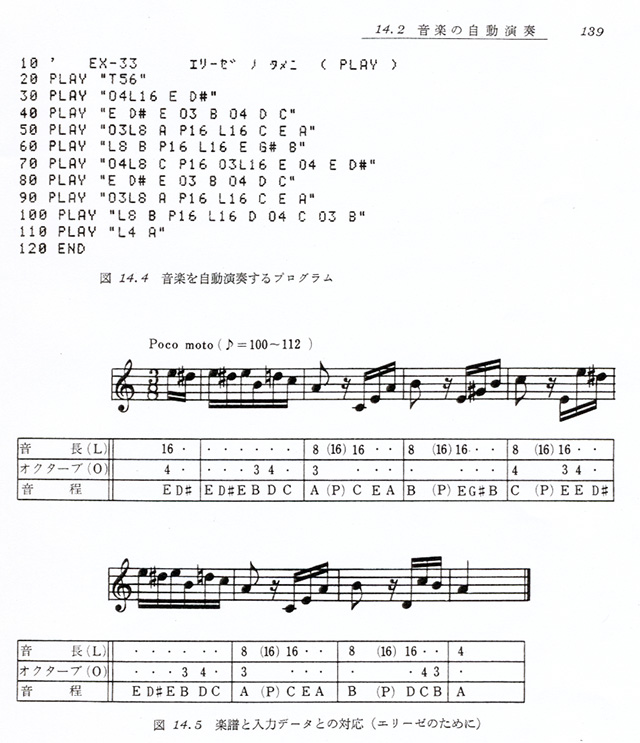
この本にはサンプル曲のプログラムも掲載されていました。せっかくなので資料用にスキャンしたものを。
電子化されている当時の雑誌をざっと見たのですが、model10/20の音周りについて書かれている記事は見つけることができませんでした。アスキー誌には4ページほどにわたってif800の詳細なスペック記事が掲載されているのに、音源やスピーカーの有無については書いてありませんでした。ただ、BASICコマンド一覧にはMUSIC命令が載っています。
他の雑誌(誌名は忘れました)でも、model30のブロック図にスピーカーが書かれてる記事があった程度でした。if800はビジネス用途を主体としていた事と、当時はマイコンを使って音を出すという事が珍しかったので、記事として取り上げるほどではなかったのでしょうね。
[追記] 沖電気研究開発47巻1号にmodel10/20のブロック図が掲載されていてスピーカが書かれていると教えて頂きました。
あと、英語版Wikipedia MMLによると、MZ-80Kの SP-5001 BASICでMMLが使えたって書いてありますけど、ホントですかね?SHARPから配布されているMZ-80KのPDFマニュアルによると、後期のSP-5030 BASICではMUSIC命令が使えたようなのですが、MZ-80Kが最初に発売された時に付属していたSP-5001 BASICでもMUSIC命令が使えたのかな?と。MZに詳しい人教えてください。
MUSIC命令がどのバージョンのBASICから実装されたのか、また、それがいつから配布(付属販売)されたのかがわからないです。この辺のことはガラパゴスの中の人にもわからないようですが。
[追記] コメント欄にてSP-5001の頃からMMLが使えましたという情報を頂きました。
[追記] MZ-80K系のMMLは@gorry5さんのツイートによるとBASICではなくモニタROM内のルーチンだったそうです。
[追記] @Kenzoo6601さんから、日立のベーシックマスター(1978年9月発売)でもMUSIC文で音楽演奏が出来ますよーとTwitterでコメントを頂きました。ただ、MUSIC文がシンプルなようで、それってMMLなの?という、そもそもMMLとは何か?という定義を深めないとMMLの歴史を辿るのは大変そうです。
[追記] 世界初のMMLというブログ記事でコンピュータの歴史と音楽の関係が詳しく説明されています。必読!